- CONOCER HERRAMIENTAS PARA LA OBTENCIÓN Y EDICIÓN DE IMÁGENES.
TRATAMIENTO BÁSICO DE LA IMAGEN DIGITAL.
1 QUE ES PHOTOSHOP:
Photoshop es el nombre popular de un programa informático de edición de imágenes. Su nombre completo es Adobe Photoshop y está desarrollado por la empresa Adobe Systems Incorporated. Funciona en los sistemas operativos Apple Macintosh y Windows.
El nombre comercial de este producto se puede traducir del inglés como 'taller de fotos'. Aunque existen otros programas similares como GIMP o PhotoPaint, en la cultura popular se utiliza esta palabra para referirse también al 'retoque digital de una imagen". Por ejemplo: "En esta foto se han pasado con el Photoshop".
Photoshop CS6 y Photoshop CC 14.0
Photoshop CS6 es la versión de este programa comercializado a partir de 2012.Photoshop CC 14.0 está incluido dentro de Adobe Creative Cloud que es un paquete de programas y aplicaciones que permite tener acceso a nuevas funciones y actualizaciones de estos programas.
2. FORMAS BASICAS Y APLICACION:
Uso de filtros
Los filtros se emplean para limpiar o retocar las fotografías, aplicar efectos especiales que doten a la imagen de la apariencia de un bosquejo o un cuadro impresionista o bien crear transformaciones exclusivas mediante distorsiones y efectos de iluminación. Los filtros que ofrece Adobe aparecen en el menú Filtro. Algunos filtros que proporcionan otros desarrolladores están disponibles en forma de plugins. Una vez instalados, estos filtros de plugins aparecen en la parte inferior del menú Filtro.
Los filtros inteligentes, aplicados a objetos inteligentes, permiten usar filtros no destructivos. Los filtros inteligentes se almacenan como efectos de capa en el panel Capas y se pueden volver a ajustar en cualquier momento a partir de los datos de la imagen original que contenga el objeto inteligente. Para obtener más información sobre los efectos de filtro inteligente y la edición no destructiva, consulte Edición no destructiva.
Para utilizar un filtro, seleccione el comando de submenú adecuado del menú Filtro. Las siguientes directrices le ayudarán a seleccionar los filtros:
- Los filtros se aplican a la capa activa visible o a una selección.
- En el caso de las imágenes de 8 bits por canal, la mayoría de los filtros se pueden aplicar de manera acumulativa mediante la Galería de filtros. Todos los filtros pueden aplicarse individualmente.
- No se pueden aplicar filtros a imágenes en modo de mapa de bits o de color indexado.
- Algunos filtros solo funcionan en imágenes RGB.
- Todos los filtros pueden aplicarse a imágenes de 8 bits.
- Se pueden aplicar los siguientes filtros a imágenes de 16 bits: Licuar, Punto de fuga, Promediar, Desenfocar, Desenfocar más, Desenfoque de rectángulo, Desenfoque gaussiano, Desenfoque de lente, Desenfoque de movimiento, Desenfoque radial, Desenfoque de superficie, Desenfoque de forma, Corrección de lente, Añadir ruido, Destramar, Polvo y rascaduras, Mediana, Reducir ruido, Fibras, Nubes, Nubes de diferencia, Destello, Enfocar, Enfocar bordes, Enfocar más, Enfoque suavizado, Máscara de enfoque, Relieve, Hallar bordes, Solarizar, Desentrelazar, Colores NTSC, A medida, Paso alto, Máximo, Mínimo y Desplazamiento.
- Se pueden aplicar los siguientes filtros a imágenes de 32 bits: Promediar, Desenfoque de rectángulo, Desenfoque gaussiano, Desenfoque de movimiento, Desenfoque radial, Desenfoque de forma, Desenfoque de superficie, Añadir ruido, Nubes, Destello, Enfoque suavizado, Máscara de enfoque, Desentrelazar, Colores NTSC, Relieve, Paso alto, Máximo, Mínimo y Desplazamiento.
- Algunos filtros se procesan completamente en memoria RAM. Si no dispone de suficiente memoria RAM para procesar un efecto de filtro, es posible que reciba un mensaje de error.
Aplicación de un filtro del menú Filtro
Los filtros se aplican a la capa activa o a los objetos inteligentes. Los filtros aplicados a los objetos inteligentes no son destructivos, por lo que se pueden volver a ajustar siempre que se desee.
La aplicación de filtros a imágenes grandes puede llevar bastante tiempo, pero es posible previsualizar el efecto en el cuadro de diálogo del filtro. Arrastre por la ventana de previsualización para centrar un área específica de la imagen. Con algunos filtros, puede hacer clic en la imagen para centrarla en el punto donde haga clic. Haga clic en el botón + o el botón – bajo la ventana de previsualización para aumentarla o reducirla.
Descripción general de la Galería de filtros
La Galería de filtros ofrece una previsualización de muchos de los filtros de efectos especiales. Puede aplicar varios filtros, activar o desactivar el efecto de un filtro, restaurar las opciones de un filtro o cambiar el orden de aplicación de los filtros. Cuando haya obtenido la previsualización deseada, aplíquela a la imagen. No todos los filtros del menú Filtro están disponibles en la Galería de filtros.
3. COMO SE MODIFICAN LAS IMAGENES:
Deformación de un elemento
El comando Deformar permite arrastrar puntos de control para manipular la forma de imágenes, formas, trazados, etc. También puede deformar utilizando una forma del menú emergente Deformar de la barra de opciones. Asimismo, puede modificar las formas del menú emergente Deformar arrastrando los puntos de control.
Cuando utilice los puntos de control para distorsionar un elemento, seleccionar Vista > Extras muestra u oculta la malla de deformación y los puntos de control.
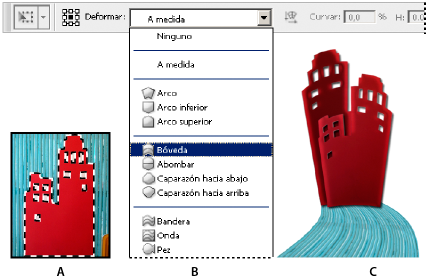
Uso de las deformaciones
- A.
- Selección de la forma que se va a deformar
- B.
- Selección de un estilo de deformación del menú emergente Deformar de la barra de opciones
- C.
- Resultado del uso de varias opciones de deformación
- Realice una de las siguientes acciones:
- Seleccione Edición > Transformar > Deformar.
- Si elige un comando de transformación distinto o el comando Transformación libre, haga clic en el botón Cambiar entre modos de transformación libre y deformación
 en la barra de opciones.
- Para deformar utilizando una forma específica, seleccione un estilo de deformación del menú emergente Deformar de la barra de opciones.
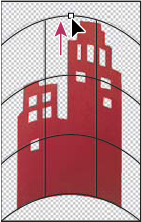
Arrastre de un punto de control para deformar la malla - Para manipular la forma, arrastre los puntos de control, un segmento del cuadro delimitador o la malla, o un área dentro de la malla. Al ajustar una curva, utilice los manejadores de punto de control. Este proceso es similar al ajuste de los manipuladores en el segmento curvo de un gráfico vectorial.
Para deshacer el último ajuste realizado con el manejador, elija Edición > Deshacer.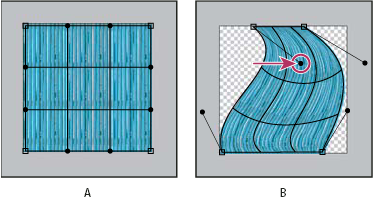
Manipulación de la forma de una deformación- A.
- Malla de deformación original
- B.
- Ajuste de los manipuladores, segmentos de la malla y áreas dentro de la malla
- Para cambiar la orientación de un estilo de deformación que seleccione del menú Deformar, haga clic en el botón Cambiar orientación de deformación
 en la barra de opciones.
 - Para cambiar el punto de referencia, haga clic en un cuadrado del localizador del punto de referencia
 de la barra de opciones.
 - Para especificar la cantidad de deformación con valores numéricos, introduzca los valores en los cuadros de texto Curvar (curva definida), H (distorsión horizontal definida) y V (distorsión vertical definida) de la barra de opciones. No podrá introducir valores numéricos si ha elegido Ninguno o A medida en el menú emergente Deformar.
- COMO SELECCIONAR FRAGMENTOS DE IMAGEN.
Para mover una selección en Photoshop usamos la herramienta mover, ésta corta y mueve la porción de la imagen que está seleccionada.
Si hay más de un área seleccionada, todas se mueven juntas al mover el puntero.
Si le damos el comando copiar o cortar: Edición>cortar o Edición>copiar, (ctrl X o ctrl C), la herramienta copia o corta el área seleccionada y al darle Edición>pegar (ctrl V), obtenemos el área copiada o cortada en una nueva capa.
 Si queremos duplicar nuevamente la nueva capa, podemos seguir pegando capas (ctrl V) o podemos arrastrar la capa al icono de nueva capa en la parte inferior de la paleta de capas.
Para arrastrar una selección de una imagen a otra, la seleccionamos y la arrastramos con la herramienta mover desde una ventana a la otra con el mouse. La imagen que arrastramos aparecerá en la otra ventana en una nueva capa.
5. COMO SELECCIONAR UN DIBUJO SENCILLO:
Normalmente cuando dibujo uso paint tool sai aunque con photoshop también sirve ..... bueno para que se haga mas sencillo y no tener que andar colocando la capa en multiplicar, guardo el dibujo en formato RPG.... una vez que este listo lo abres en el PS... Como notan coloque un fondo rojo... para que se noten mas los trazos del dibujo y se haga mas sencillo dibujar bien lo primero que debemos hacer es seleccionar la pluma... pero antes de usarla deberán crear una capa abajo de su dibujo como muestra la imagen la capa que use la llame "piel"

Bien lo segundo es seleccionar lo que debemos dibujar dando click y modificando la pluma o mas bien el trazo de ella, pueda que lleve un poco de tiempo pero da buenos resultados claro que con la varita mágica es mas fácil pero después deberás agarrar y rellenar los espacios en blanco, ambas formas son factibles... Si se confunden en un paso puedes dar un paso atrás con el atajo de ctrl Z si acaso no saben como usar la pluma para moverla usamos el ctrl mas manteniendo presionado el botón izquierdo del mouse

Quedara así ahora damos click derecho, para darle a la opción de rellenar trazado. Los valores deben estar como la imagen luego le damos Ok.... Y nos quedara así para quitar el trazo solo den enter y ya... bueno eso es lo que se debe hacer solo con el trazo seleccionar donde queremos rellenar y así coloreamos el dibujo de manera sencilla, cada nueva capa debe ir bajo del anterior.... Ahora con la sombra utilizo un pequeño truco con el pincel... Aunque claro no es un truco ya que muchos lo hacen pero me gusta porque difumina la sombra, y le da un buen toque al dibujo.

Bien para empezar.... selecciono el bloqueo de capas, eso me ayuda a que el color no se salga de lo que ya eh dibujado cuando este seleccionado aparece un candadito del lado derecho de la capa que estamos usando....

Una vez seleccionado el lugar donde ira la sombra me voy al pincel y selecciono uno que dice herramienta pincel mezclador, no se si el Ps cs5 lo tenga creo que este solo sale en el cs6 bueno como sea, este me ayuda a difuminar y mezclar los colores le da un gran toque.
Para hacer la sombra uso la herramienta pluma como hicimos anteriormente para colorear el dibujo, tengan en cuenta que la dureza del pincel tiene que estar en 0 si no no difuminaría bien la sombra, nos quedara como la imagen como ven le da un toque genial aunque a veces no lo uso como por ejemplo, para el cabello cuando son digamos que trazos de sombras muy delgados.... Bien al terminar quedara algo así...

Ahora solo falta los ojos siempre los dejo para el final de mis dibujos ya que en mi caso mi pj tiene los orbes de diferente color, bien primero seleccionamos con la herramienta pluma como anteriormente o ya sea con la varita mágica...

Una vez seleccionado nos quedará esto

Bien cada persona dibuja el ojo de su manera así que pueden haber varias de hacerlo yo hago esta, utilizo la herramienta de degradado la cual es esta

Bueno acomodo los colores es decir coloco el color de orbe que deseo mas el negro un ejemplo sería este...

Bien una vez elegido los colores proceso aplicar el color haciendo un trazo recto horizontalmente, ah deben tener esta opción habilitada la cual se llama degradado lineal

Bien ahora uso un trazo de arriba hacia abajo nos quedaría así

Bien una vez echo esto nos toca hacer el iris por decirlo así x'D yo lo hago usando la pluma creo que todo lo hago con la pluma XD bueno en fin quedara así..

Y así se ve el ojo terminado :3 bueno no por completo pero ustedes entienden

Y así se queda nuestro dibujo espero que les halla gustado mi tutorial :3

Bien lo segundo es seleccionar lo que debemos dibujar dando click y modificando la pluma o mas bien el trazo de ella, pueda que lleve un poco de tiempo pero da buenos resultados claro que con la varita mágica es mas fácil pero después deberás agarrar y rellenar los espacios en blanco, ambas formas son factibles... Si se confunden en un paso puedes dar un paso atrás con el atajo de ctrl Z si acaso no saben como usar la pluma para moverla usamos el ctrl mas manteniendo presionado el botón izquierdo del mouse
Quedara así ahora damos click derecho, para darle a la opción de rellenar trazado. Los valores deben estar como la imagen luego le damos Ok.... Y nos quedara así para quitar el trazo solo den enter y ya... bueno eso es lo que se debe hacer solo con el trazo seleccionar donde queremos rellenar y así coloreamos el dibujo de manera sencilla, cada nueva capa debe ir bajo del anterior.... Ahora con la sombra utilizo un pequeño truco con el pincel... Aunque claro no es un truco ya que muchos lo hacen pero me gusta porque difumina la sombra, y le da un buen toque al dibujo.
Bien para empezar.... selecciono el bloqueo de capas, eso me ayuda a que el color no se salga de lo que ya eh dibujado cuando este seleccionado aparece un candadito del lado derecho de la capa que estamos usando....
Una vez seleccionado el lugar donde ira la sombra me voy al pincel y selecciono uno que dice herramienta pincel mezclador, no se si el Ps cs5 lo tenga creo que este solo sale en el cs6 bueno como sea, este me ayuda a difuminar y mezclar los colores le da un gran toque.
Para hacer la sombra uso la herramienta pluma como hicimos anteriormente para colorear el dibujo, tengan en cuenta que la dureza del pincel tiene que estar en 0 si no no difuminaría bien la sombra, nos quedara como la imagen como ven le da un toque genial aunque a veces no lo uso como por ejemplo, para el cabello cuando son digamos que trazos de sombras muy delgados.... Bien al terminar quedara algo así...
Ahora solo falta los ojos siempre los dejo para el final de mis dibujos ya que en mi caso mi pj tiene los orbes de diferente color, bien primero seleccionamos con la herramienta pluma como anteriormente o ya sea con la varita mágica...
Una vez seleccionado nos quedará esto
Bien cada persona dibuja el ojo de su manera así que pueden haber varias de hacerlo yo hago esta, utilizo la herramienta de degradado la cual es esta
Bueno acomodo los colores es decir coloco el color de orbe que deseo mas el negro un ejemplo sería este...
Bien una vez elegido los colores proceso aplicar el color haciendo un trazo recto horizontalmente, ah deben tener esta opción habilitada la cual se llama degradado lineal
Bien ahora uso un trazo de arriba hacia abajo nos quedaría así
Bien una vez echo esto nos toca hacer el iris por decirlo así x'D yo lo hago usando la pluma creo que todo lo hago con la pluma XD bueno en fin quedara así..
Y así se ve el ojo terminado :3 bueno no por completo pero ustedes entienden
Y así se queda nuestro dibujo espero que les halla gustado mi tutorial :3
6. SI ES POSIBLE ALTERAR FOTOGRAFIAS:
Transforma tus fotos
Edítalas rápidamente, añade toques artísticos como un profesional o transfórmalas para que reflejen tu visión. Photoshop Elements puede guiarte a través del proceso o hacerlo por ti.
7 COMO ALTERAR SATURACION, LUMINOSIDAD Y
BRILLO:
Tono, saturación y luminosidad
Hasta que no dediqué cierto rato en comprender los fundamentos del color, siempre perdía tiempo y más tiempo con mis clics erráticos por encima del Selector de color de Photoshop hasta que no lograba definir el color que tenía en mente. Ahora intentaré explicar las nociones básicas para ayudar a quien se encuentre en este estadio del aprendizaje.
Los atributos o cualidades esenciales que definen el color son el tono, la saturación y la luminosidad.
TONO:
Normalmente cuando nos referimos coloquialmente al color, en el que estamos pensando realmente es en el tono. Técnicamente podríamos decir que el tono es la longitud de onda dominante del color que vemos, y más llanamente diríamos que es cada uno de los color en ‘estado puro’. El arco iris podría ser un buen referente visual para pensar con los diferentes tonos. Habitualmente se utiliza el círculo cromático para representar todos los tonos y cada uno de ellos se define por los grados de la inclinación del radio que representa. En la figura A se muestra este círculo cromático con la correspondencia de grados para cada uno de los colores primarios R, G, B y sus complementarios C, M, Y.


figura A
SATURACIÓN:
La saturación define la intensidad o grado de pureza de cada color. Sus valores se mueven desde su máximo, cualquier color puro, hasta su mínimo que correspondería a un tono de gris. Popularmente cuando decimos que un color es muy vivo o intenso significa que está muy saturado.
LUMINOSIDAD:
La luminosidad o brillo es la cantidad de luz emitida o reflejada por un objeto. Y en un color sería su claridad u oscuridad. Un color al 100% de saturación tendrá su máxima pureza con un 100% de luminosidad, y con una luminosidad del 0% será negro absoluto. Y por el contrario, cualquier color al 0% de saturación corresponderá a un tono concreto de gris que se convertirá blanco absoluto por un valor del 100% de luminosidad y negro absoluto por un valor de luminosidad del 0%.
La luminosidad o brillo es la cantidad de luz emitida o reflejada por un objeto. Y en un color sería su claridad u oscuridad. Un color al 100% de saturación tendrá su máxima pureza con un 100% de luminosidad, y con una luminosidad del 0% será negro absoluto. Y por el contrario, cualquier color al 0% de saturación corresponderá a un tono concreto de gris que se convertirá blanco absoluto por un valor del 100% de luminosidad y negro absoluto por un valor de luminosidad del 0%.
Por tanto, como podemos afrontar nuestra tarea de definir un color, con el Selector de color de Photoshop, de manera rápida y eficiente? Os recomiendo el siguiente procedimiento.
 

figura B
En la figura B vemos el Selector de color de Photoshop con los parámetros establecidos por el color frontal que por defecto es el negro. Y recuadrado en rojo vemos las variables descritas con sus iniciales en inglés: Hue (tono), Saturation (saturación) y Brightness (brillo). Para hacerlo más comprensible recomiendo empezar introduciendo los siguientes valores: H = 0 (se expresa en grados y va de 0 a 360), S = 100 (se expresa en %) y B = 100 (se expresa en % ). A la izquierda de estos valores vemos un cuadrado y un regulador vertical. Este último nos representa los valores para la variable que tenemos seleccionada en cada momento mediante los botones circulares de color azul. Pulsamos sobre el del lado de la H (tono).
Una vez entendido el Selector de color de Photoshop ya podemos empezar a definir un color en concreto. Primeramente seleccionaremos el tono, del color que queremos, desplazando el regulador vertical. Observamos que simultáneamente nos varía el valor numérico correspondiente. Y ahora sólo tenemos que seleccionar un punto sobre el cuadrado para definir al mismo tiempo los dos parámetros restantes. Cuando tenemos el tono en el regulador vertical (figura B), la saturación varía horizontalmente dentro del cuadrado y la luminosidad de forma vertical. Si nos es más cómodo podemos eludir el cuadrado y, después de haber definido el tono, hacer clic sobre el botón de saturación y ajustarla con el regulador vertical. Y seguidamente hacer lo mismo para el brillo.
En la figura C se ve la apariencia del Selector de color cuando tenemos activada la saturación en el regulador vertical ya la figura D cuando tenemos seleccionada la luminosidad. Los dos ejemplos corresponden con un ajuste del tono en 240 º (azul). En el primer caso (figura C) el tono aparece en el eje horizontal del cuadrado y la luminosidad en el eje vertical. Y cuando tenemos la luminosidad en el regulador vertical (figura D) el tono también aparece en el eje horizontal pero ahora en el eje vertical del cuadrado se nos representa la saturación.

No hay comentarios:
Publicar un comentario